
383 lines
13 KiB
Markdown
383 lines
13 KiB
Markdown
# *coder station* 前台系统笔记
|
||
|
||
|
||
|
||
## 准备工作
|
||
|
||
|
||
|
||
1. **启动服务器**
|
||
|
||
首先从课件资料拿到服务器的项目目录coderstation-server(express+mongo),进入项目根目录,安装依赖:
|
||
|
||
```js
|
||
npm i
|
||
```
|
||
|
||
启动服务器:
|
||
|
||
```js
|
||
npm start
|
||
```
|
||
|
||
如果看到控制台如下的输出:
|
||
|
||
```js
|
||
服务器端已启动,监听 7001 端口...
|
||
coderstation 数据库已经连接...
|
||
```
|
||
|
||
说明服务器已经启动成功。
|
||
|
||
|
||
|
||
2. **数据恢复**
|
||
|
||
在课件资料中,你还能看到提前准备好了一些数据,coderstationData,接下来可以将数据进行一个恢复。
|
||
|
||
首先需要你安装 *Mongodb*:*https://www.mongodb.com/*
|
||
|
||

|
||
|
||
接下来下载 mongodb
|
||
|
||
<img src="https://xiejie-typora.oss-cn-chengdu.aliyuncs.com/2022-11-09-062943.png" alt="image-20221109142943156" style="zoom:50%;" />
|
||
|
||
*Mac* 系统建议放置到 /usr/local/mongodb
|
||
|
||
<img src="https://xiejie-typora.oss-cn-chengdu.aliyuncs.com/2022-11-09-063106.png" alt="image-20221109143105682" style="zoom:50%;" />
|
||
|
||
要启动 mongodb,需要 bin 目录下面的 mongod
|
||
|
||
后期可能会用到很多其他的可执行文件
|
||
|
||
<img src="https://xiejie-typora.oss-cn-chengdu.aliyuncs.com/2022-11-09-063207.png" alt="image-20221109143207171" style="zoom:50%;" />
|
||
|
||
新版本的 mongodb,有一个特点就是 bin 目录下面的可执行文件大大减少,如果想要补全,需要自己去官网下载,下载下来是一个压缩包,解压就会得到一堆可执行文件,放入到 *Mongodb* 安装目录的 *bin* 目录下面
|
||
|
||

|
||
|
||
启动 *Mongodb*,使用 *Mongod* 可执行文件
|
||
|
||
```js
|
||
./mongod -f 配置文件地址
|
||
例如:
|
||
./mongod -f /usr/local/mongodb/mongodb.conf
|
||
```
|
||
|
||
<img src="https://xiejie-typora.oss-cn-chengdu.aliyuncs.com/2022-11-09-063605.png" alt="image-20221109143605101" style="zoom:50%;" />
|
||
|
||
配置文件的内容如下:
|
||
|
||
```js
|
||
systemLog:
|
||
destination: file # 日志输出方式。file/syslog,如果是file,需指定path,默认是输出到标准输出流中
|
||
path: /usr/local/mongodb/mongod.log # 日志路径
|
||
logAppend: true # 启动时,日志追加在已有日志文件内还是备份旧日志后,创建新文件记录日志, 默认false
|
||
|
||
net:
|
||
port: 27017 # 监听端口,默认27017
|
||
bindIp: 127.0.0.1 # 绑定监听的ip,设置为127.0.0.1时,只会监听本机
|
||
maxIncomingConnections: 65536 # 最大连接数,可接受的连接数还受限于操作系统配置的最大连接数
|
||
wireObjectCheck: true # 校验客户端的请求,防止错误的或无效BSON插入,多层文档嵌套的对象会有轻微性能影响,默认true
|
||
|
||
processManagement:
|
||
fork: true # 后台运行
|
||
|
||
security:
|
||
authorization: disabled # enabled/disabled # 开启客户端认证
|
||
|
||
storage:
|
||
dbPath: /usr/local/mongodb/data # 数据库地址
|
||
```
|
||
|
||
> 注意:*Windows* 下面自带配置文件,后缀为 cfg,然后还有就是 *windows* 下面的配置文件的格式会有一些区别
|
||
|
||
|
||
|
||
建议安装一个数据库可视化工具,这个自由选择:
|
||
|
||
- *robo3t*
|
||
- *stduio3t*:基础功能是免费的,*https://studio3t.com/*
|
||
- *compass*:mongo 官方推出的可视化工具
|
||
- *navicat*
|
||
|
||
|
||
|
||
关于数据的恢复,这边需要使用到一个可执行命令,*mongorestore*,还需要保证 *mongodb* 的数据库服务器是启动起来的
|
||
|
||
<img src="https://xiejie-typora.oss-cn-chengdu.aliyuncs.com/2022-11-09-064349.png" alt="image-20221109144349195" style="zoom:50%;" />
|
||
|
||
```js
|
||
mongorestore -h dbhost -d dbname --dir dbdirectory
|
||
例如:
|
||
./mongorestore -h localhost:27017 -d coderstation2 --dir /Users/jie/Desktop/coderstationData
|
||
```
|
||
|
||
如果你在恢复数据的时候,名字取了其他名字,服务器那边也需要修改成对应的名字:
|
||
|
||
<img src="https://xiejie-typora.oss-cn-chengdu.aliyuncs.com/2022-11-09-064932.png" alt="image-20221109144932400" style="zoom:50%;" />
|
||
|
||
|
||
|
||
3. **数据接口**:*https://yapi.duyiedu.com/project/387/interface/api*
|
||
|
||
|
||
|
||
4. **本次项目讲解约定**
|
||
- 这一次项目不会像个人博客,把所有的功能就讲解,只会讲解核心的功能,重复的代码模块大家自己完成
|
||
- 上课的时候不会带着写 *CSS*,涉及到 *CSS* 的时候会直接使用成品里面的 *CSS*
|
||
- 关于 *JSX* 部分,只会挑一些重要的来讲的,有一些 *JSX* 会直接从成品里面拿过来
|
||
|
||
|
||
|
||
## 项目笔记
|
||
|
||
1. 有关 *CSS*
|
||
|
||
当我们书写 *CSS* 的时候,如果 *CSS* 文件名包含 *module*,格式为 *xxx.module.css*,那么说明该 *CSS* 是一个局部的 *CSS* 样式文件,类似于 *vue* 组件里面的 *scoped*
|
||
|
||
|
||
|
||
2. *Icon*
|
||
|
||
如果要使用 *Icon*,*Antd* 为我们提供了很多实用的 *Icon*,对应的地址为:*https://ant.design/components/icon/*
|
||
|
||
每一个 *Icon*,使用之前需要引入,例如:
|
||
|
||
```js
|
||
import { UserOutlined } from "@ant-design/icons";
|
||
```
|
||
|
||
|
||
|
||
3. 请求转发
|
||
|
||
在 *src* 目录下面新建一个 *setupProxy* 的文件,在该文件中进行请求转发的配置
|
||
|
||
在使用的时候,还需要安装一个插件 *http-proxy-middleware*,配置示例如下:
|
||
|
||
```js
|
||
const { createProxyMiddleware } = require("http-proxy-middleware");
|
||
|
||
module.exports = function(app){
|
||
app.use(createProxyMiddleware("/res", {
|
||
target: "http://127.0.0.1:7001",
|
||
changeOrigin : true
|
||
}),createProxyMiddleware("/api", {
|
||
target: "http://127.0.0.1:7001",
|
||
changeOrigin : true
|
||
}),createProxyMiddleware("/static", {
|
||
target: "http://127.0.0.1:7001",
|
||
changeOrigin : true
|
||
}))
|
||
}
|
||
```
|
||
|
||
|
||
|
||
4. 如何渲染出 *svg* 图片
|
||
|
||
之前在使用 *vue* 做个人博客的时候,如果想要渲染一段 *html* 或者 *svg*,需要使用 *v-html*
|
||
|
||
在 *react* 中,可以通过如下的方式:
|
||
|
||
```react
|
||
<div dangerouslySetInnerHTML={{ __html: captcha }}></div>
|
||
```
|
||
|
||
|
||
|
||
5. 如何修改打包后的目录
|
||
|
||
由于我们的静态资源以 *static*,所以我们配置了请求转发,但是 *create-react-app*(基于 *webpack*)默认在打包应用的时候,也会将打包好的资源放置到 *static* 目录下,导致在加载打包好后的资源时,也会进行请求转发,从而报错。
|
||
|
||
我们需要做的是修改打包好后的目录。首先运行下面的命令:
|
||
|
||
```js
|
||
npm run eject
|
||
```
|
||
|
||
> 注意:弹射的时候要求 *git* 仓库不能有未提交的文件
|
||
|
||
弹射出来后,会多出来很多隐藏文件,我们就可以修改对应的配置,但是会有一个关于 *Babel* 的错误,最快的解决方案就是在 *package.json* 中删除如下的配置:
|
||
|
||
```js
|
||
"eslintConfig": {
|
||
"extends": [
|
||
"react-app",
|
||
"react-app/jest"
|
||
]
|
||
},
|
||
```
|
||
|
||
接下来,在弹射出来的配置文件中,我们就可以修改 *webpack* 的打包配置:
|
||
|
||
*config/webpack.config.js* 的 *output* 对应的配置
|
||
|
||
```js
|
||
filename: isEnvProduction
|
||
? 'assets/js/[name].[contenthash:8].js'
|
||
: isEnvDevelopment && 'assets/js/bundle.js',
|
||
// There are also additional JS chunk files if you use code splitting.
|
||
chunkFilename: isEnvProduction
|
||
? 'assets/js/[name].[contenthash:8].chunk.js'
|
||
: isEnvDevelopment && 'assets/js/[name].chunk.js',
|
||
assetModuleFilename: 'assets/media/[name].[hash][ext]',
|
||
```
|
||
|
||
|
||
|
||
6. 关于 *redux* 中将异步获取到的数据填充到状态仓库
|
||
|
||
之前我们介绍了一种方式,是通过 *action* 来派发一个 *reducer* 从而实现状态填充。例如之前所写学生管理系统:
|
||
|
||
```js
|
||
export const getStuListAsync = createAsyncThunk(
|
||
"stu/getStuListAsync",
|
||
async (_, thunkApi) => {
|
||
// 发送 ajax 请求
|
||
const response = await getStuListApi();
|
||
// 派发 action
|
||
thunkApi.dispatch(initStuList(response.data));
|
||
}
|
||
);
|
||
```
|
||
|
||
也可以使用 *redux-toolkit* 官网所示例的方式:
|
||
|
||
```js
|
||
export const getTypeList = createAsyncThunk(
|
||
"type/getTypeList",
|
||
async ()=>{
|
||
const response = await getType();
|
||
// 填充返回的数据到状态仓库
|
||
return response.data;
|
||
}
|
||
);
|
||
|
||
// ....
|
||
|
||
// 专门处理异步的 reducer
|
||
extraReducers : {
|
||
// 这里就会有三种状态
|
||
[getTypeList.fulfilled] : (state, { payload }) => {
|
||
state.typeList = payload;
|
||
}
|
||
}
|
||
```
|
||
|
||
|
||
|
||
7. 关于使用自定义图标字体
|
||
|
||
首先可以在 *iconfont* 上面下载你喜欢的图标字体:*https://www.iconfont.cn/*
|
||
|
||
选择了需要下载的图标字体后,添加到购物车,之后可以选择下载代码
|
||
|
||
<img src="https://xiejie-typora.oss-cn-chengdu.aliyuncs.com/2022-11-11-064915.png" alt="image-20221111144914697" style="zoom:50%;" />
|
||
|
||
下载完成后,是一个压缩包,解压之后会得到一些 *CSS、JS、ttf* 一类的文件,首先我们需要将 *ttf* 字体文件添加到我们的项目中
|
||
|
||
<img src="https://xiejie-typora.oss-cn-chengdu.aliyuncs.com/2022-11-11-065018.png" alt="image-20221111145017874" style="zoom:50%;" />
|
||
|
||
还需要将一些样式放置到我们的项目中,注意,需要将 *src* 中的 *url* 路径进行一下修改
|
||
|
||
<img src="https://xiejie-typora.oss-cn-chengdu.aliyuncs.com/2022-11-11-065229.png" alt="image-20221111145228623" style="zoom:50%;" />
|
||
|
||
修改完之后,就可以在我们的代码中使用这些样式类,例如:
|
||
|
||
```html
|
||
<span class="iconfont iconfont-jiangbei"></span>
|
||
```
|
||
|
||
|
||
|
||
8. 在 *React* 中,如果想要设置多个类名样式,可以借助一个第三方的库,叫做 classnames,官方地址:*https://www.npmjs.com/package/classnames*
|
||
|
||
|
||
|
||
9. 关于 *markdown* 的编辑器
|
||
|
||
我们在项目中会频繁的使用到 *markdown* 的编辑器,我们使用的是 *toast-ui edior*,官网地址:*https://ui.toast.com/tui-editor/*
|
||
|
||
我们这一次会使用到的是 *react* 版本的编辑器,可以参阅如下链接:
|
||
|
||
- 关于 *react markdown* 编辑器的使用:*https://github.com/nhn/tui.editor/tree/master/apps/react-editor*
|
||
- 详细的配置项目:*https://nhn.github.io/tui.editor/latest/ToastUIEditor#focus*
|
||
|
||
大家在安装这个编辑器的时候,会遇到一个问题,如下图所示:
|
||
|
||
<img src="https://xiejie-typora.oss-cn-chengdu.aliyuncs.com/2022-11-11-072713.png" alt="image-20221111152713064" style="zoom:50%;" />
|
||
|
||
该问题的出现是因为该插件内部仍然依赖 *React 17* 版本,解决方式也很简单,直接强制安装即可:
|
||
|
||
```js
|
||
npm install --save @toast-ui/react-editor --force
|
||
```
|
||
|
||
添加 *--force* 参数表示强制安装。
|
||
|
||
|
||
|
||
10. 关于使用 *toast-ui markdown editor* 时生成 *source map* 文件失败
|
||
|
||
<img src="https://xiejie-typora.oss-cn-chengdu.aliyuncs.com/2022-11-11-120547.png" alt="image-20221111200546585" style="zoom:50%;" />
|
||
|
||
出现该问题的根源在于找不到 *purify.js.map* 文件,解决方案参考了 *https://github.com/nhn/tui.editor/issues/2137*
|
||
|
||
最直接的方案就是不生成 *sourcemap* 文件
|
||
|
||
```js
|
||
"start": "GENERATE_SOURCEMAP=false node scripts/start.js",
|
||
```
|
||
|
||
|
||
|
||
11. Cross-Origin Read Blocking (CORB) 已屏蔽 MIME 类型为 text/html 的跨域响应
|
||
|
||

|
||
|
||
参阅官网:
|
||
|
||
- *https://chromium.googlesource.com/chromium/src/+/refs/heads/main/services/network/cross_origin_read_blocking_explainer.md*
|
||
- *https://chromestatus.com/feature/5629709824032768*
|
||
|
||
简单来讲,这是一种新的 *Web* 平台安全功能,*CORB* 的目的是防止浏览器向网页接收某些跨源网络响应,因为这些响应可能包含敏感信息,而且现有的网页功能不需要这些响应。
|
||
|
||
**什么样的内容会被 *CORB-protected* ?**
|
||
|
||
当跨域请求回来的数据 *MIME type* 同跨域标签应有的 *MIME* 类型不匹配时,浏览器会启动 *CORB* 保护数据不被泄漏.
|
||
例如: *script* 标签请求的响应是 *json*. *img* 标签请求回来的是 *json*.
|
||
|
||
**如何解决?**
|
||
|
||
如果是请求我们自己的服务器出现这样的问题,那就调整服务器的 *MIME* 信息。
|
||
|
||
|
||
|
||
## 项目总结
|
||
|
||
- 没有什么比做一个实际项目让你对某一个技术更有信心(技术是否能够落地)
|
||
- 项目由于时间关系,里面可能会存在没有发现的 bug
|
||
- 同学们尝试自己解决一下,然后反馈给我
|
||
- 如果解决不了,直接反馈给我,我这边来处理
|
||
- 如果要将项目写入到自己简历里面,可以参阅下面的方式
|
||
- 项目的描述
|
||
- 项目本身的描述(我这是一个什么样的项目,项目提供了哪些功能,项目分为几个模块,每个模块大致是做什么的)
|
||
- 采用的技术的描述(整个项目用到了什么技术栈,前端是什么技术栈,后端是什么技术栈)
|
||
- 你自己在项目中的职责(你在这次项目中负责做了什么)
|
||
- 负责还原 UI 设计师的设计稿
|
||
- 负责使用 *Create-React-App* 搭建前台项目整体框架
|
||
- 负责 xxx 模块的开发
|
||
- ....
|
||
|
||
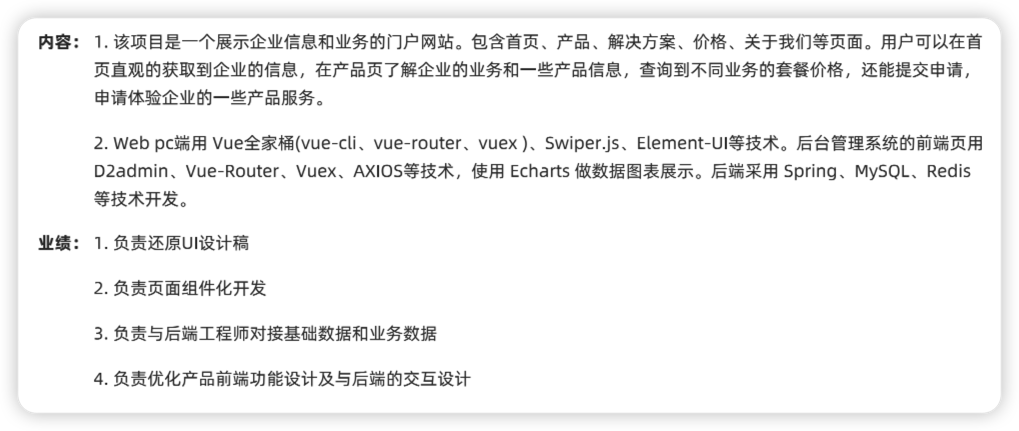
示例1:
|
||
|
||
|
||
|
||
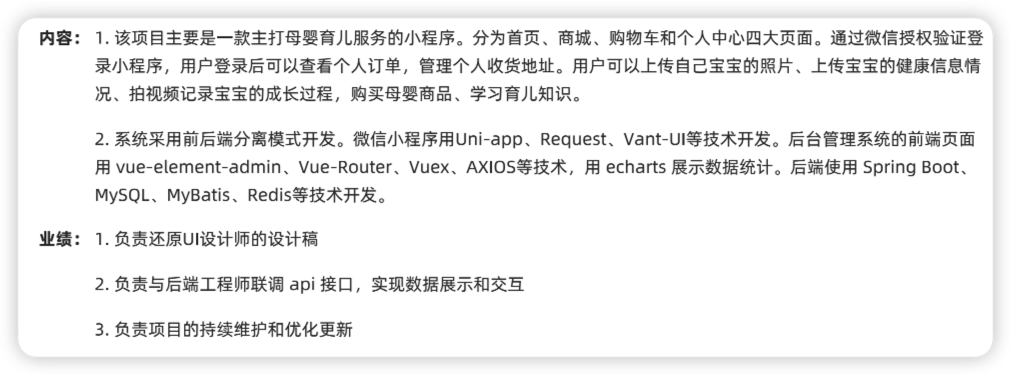
示例2:
|
||
|
||
|
||
|